Introductie
Wil je een AI-chatbot op je WordPress-site, maar heb je geen idee hoe je dat aanpakt — en geen budget voor een developer? Dan ben je op de juiste plek. In deze handleiding leg ik stap voor stap uit hoe je een AI-chatbot installeert in WordPress, zelfs als je geen technische achtergrond hebt.
We gebruiken de PromptSkills Chatbot plugin — een gratis WordPress plugin waarmee je je eigen AI-sleutel (van OpenAI of Anthropic) koppelt aan je website. Geen abonnementskosten aan een derde partij, geen verborgen limieten. Jij bepaalt alles.
Wat heb je nodig?
Voordat je begint, zorg dat je het volgende hebt:
- Een WordPress-website (versie 5.9 of hoger)
- Toegang tot je WordPress-dashboard (wp-admin)
- Een API-sleutel van OpenAI of Anthropic (hieronder leg ik uit hoe je die aanmaakt)
- Ongeveer 10 minuten tijd
Geen FTP, geen server-kennis, geen code. Beloofd.
Stap 1: Maak een API-sleutel aan
Een AI-chatbot heeft een zogenaamde API-sleutel nodig om te communiceren met een AI-model zoals ChatGPT (OpenAI) of Claude (Anthropic). Zie het als een wachtwoord dat je website toestemming geeft om de AI te gebruiken.
OpenAI (ChatGPT)
- Ga naar platform.openai.com
- Maak een account aan of log in
- Klik rechtsboven op je profielfoto → API keys
- Klik op Create new secret key
- Kopieer de sleutel en bewaar hem veilig (je ziet hem maar één keer)
Anthropic (Claude)
- Ga naar console.anthropic.com
- Maak een account aan of log in
- Ga naar API Keys in het menu
- Klik op Create Key
- Kopieer de sleutel en bewaar hem veilig
Tip: Begin met een klein tegoed. OpenAI geeft nieuwe accounts soms gratis credits. Voor een kleine website kost het draaien van een AI-chatbot doorgaans maar een paar cent per dag.
Stap 2: Installeer de PromptSkills Chatbot plugin
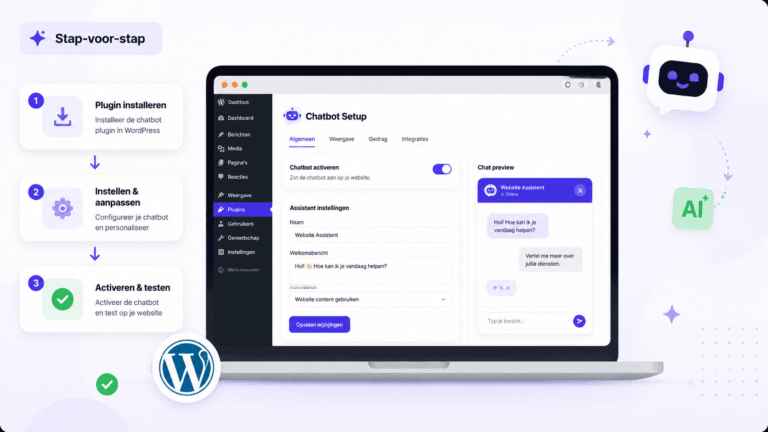
Nu je een API-sleutel hebt, installeer je de plugin op je WordPress-site.
- Log in op je WordPress-dashboard (jouwsite.nl/wp-admin)
- Ga naar Plugins → Nieuwe plugin
- Typ in de zoekbalk: PromptSkills Chatbot
- Klik op Nu installeren naast de plugin
- Klik daarna op Activeren
De plugin is nu actief op je site. Je ziet een nieuw menu-item PromptSkills in je WordPress-dashboard.
Stap 3: Voer je API-sleutel in
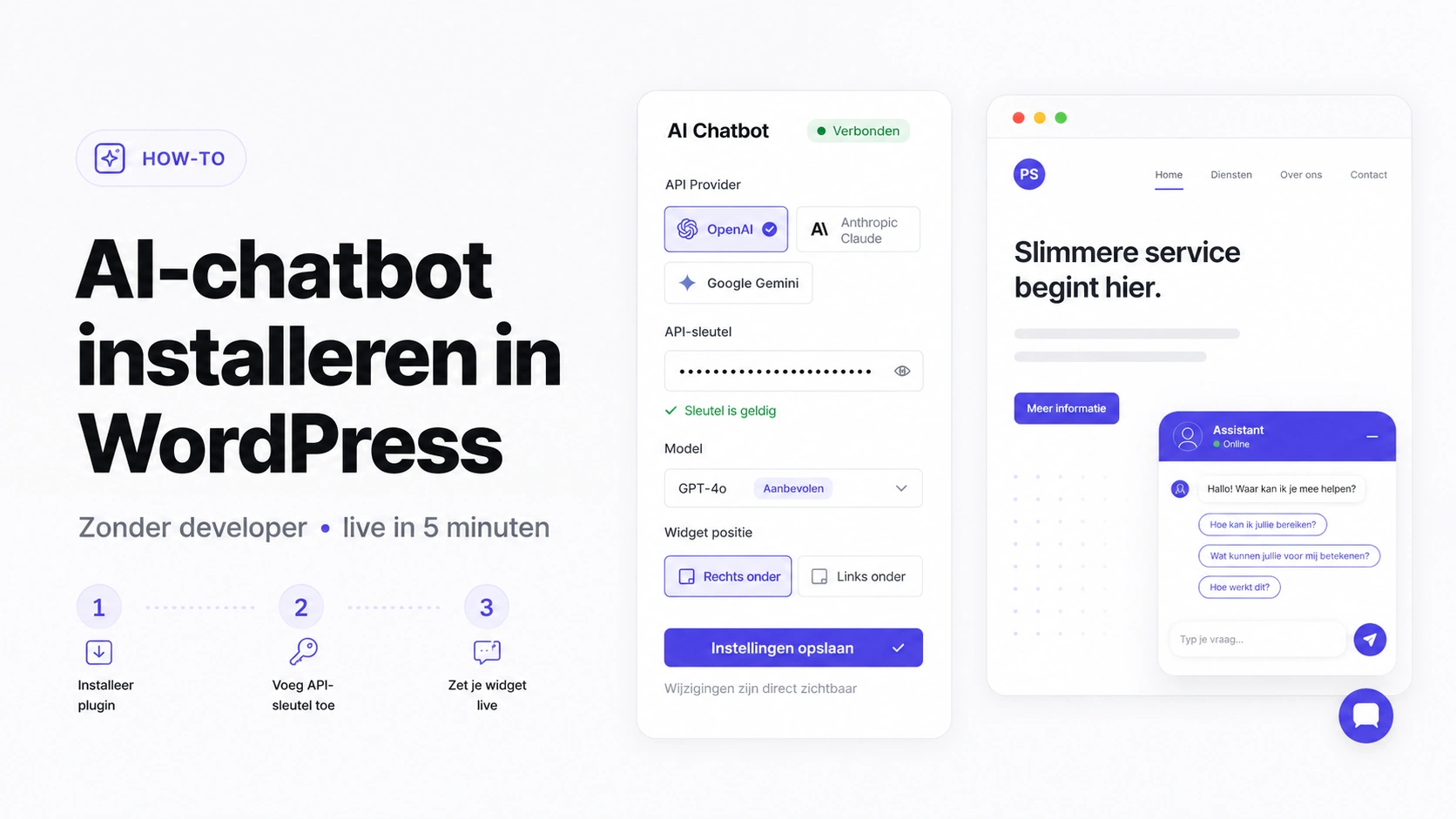
- Ga in je dashboard naar PromptSkills → Instellingen
- Kies je AI-provider: OpenAI of Anthropic
- Plak je API-sleutel in het veld API Key
- Klik op Instellingen opslaan
De plugin test automatisch of de sleutel werkt. Zie je een groen vinkje? Dan is de verbinding geslaagd.
Stap 4: Stel de chatbot in
Nu de koppeling staat, kun je de chatbot aanpassen aan jouw website.
Naam en welkomstbericht
Ga naar PromptSkills → Uiterlijk. Hier stel je in:
- Naam van de chatbot — bijvoorbeeld “Assistent”, “Sophie” of gewoon je bedrijfsnaam
- Welkomstbericht — wat zegt de chatbot als iemand het venster opent? Houd dit kort en uitnodigend: “Hoi! Heb je een vraag? Ik help je graag.”
- Kleur van de chatknop — pas dit aan op je huisstijl
Systeemprompt (de instructies voor de AI)
Dit is het belangrijkste onderdeel. Hier vertel je de AI wie hij is en hoe hij zich moet gedragen. Ga naar PromptSkills → Instructies en schrijf iets als:
Je bent de klantenservice-assistent van [Jouw Bedrijfsnaam].
Je helpt bezoekers met vragen over onze producten en diensten.
Antwoord altijd vriendelijk en in het Nederlands.
Als je het antwoord niet weet, verwijs de bezoeker dan door naar info@jouwbedrijf.nl.
Hoe specifieker je instructies, hoe beter de chatbot presteert. Voeg desgewenst informatie toe over je producten, openingstijden of veelgestelde vragen.
Stap 5: Plaats de chatbot op je website
De chatbot kun je op twee manieren tonen:
Optie A: Op elke pagina (aanbevolen)
Ga naar PromptSkills → Instellingen en schakel Automatisch weergeven op alle pagina’s in. De chatknop verschijnt dan rechtsonder in beeld op je volledige website.
Optie B: Op een specifieke pagina of post
Voeg de volgende shortcode toe aan de pagina waar je de chatbot wilt tonen:
[promptskills_chatbot]Dat doe je in de WordPress editor: voeg een Shortcode-blok toe en plak de code daarin.
Stap 6: Test de chatbot
Ga naar de voorkant van je website en klik op de chatknop. Stel een testvraag. Werkt alles naar wens? Dan is je AI-chatbot live.
Controleer ook even op je telefoon — de chatbot past zich automatisch aan aan kleinere schermen.
Veelgestelde vragen
Kost het gebruik van de AI-chatbot geld?
Je betaalt alleen voor het gebruik van de AI via je eigen API-sleutel. De kosten zijn afhankelijk van hoeveel gesprekken er gevoerd worden, maar voor een gemiddelde MKB-website is dat vaak minder dan €5 per maand. De PromptSkills plugin zelf is gratis.
Spreekt de chatbot Nederlands?
Ja, mits je dit opgeeft in de systeemprompt. Schrijf simpelweg “Antwoord altijd in het Nederlands” in je instructies.
Kan ik de chatbot laten antwoorden op basis van mijn eigen content?
De gratis versie gebruikt de algemene kennis van het AI-model. Met de Pro versie kun je de chatbot trainen op je eigen documentatie, FAQ’s en productinformatie.
Wat als ik een WooCommerce-webshop heb?
De Pro versie van PromptSkills integreert met WooCommerce. De chatbot kan dan productinformatie, categorieën en veelgestelde shopvragen automatisch verwerken.
Conclusie
Een AI-chatbot installeren in WordPress is makkelijker dan je denkt. Met de PromptSkills plugin heb je in minder dan 10 minuten een werkende chatbot — zonder developer, zonder maandelijkse abonnementskosten aan een derde partij, en volledig in eigen beheer.
Klaar om te beginnen? Download de plugin gratis via de WordPress-pluginbibliotheek of ga direct naar promptskills.nl voor meer informatie.
Zelf uitproberen?
Installeer Promptskills gratis en heb binnen 5 minuten een AI-chatbot live op je site.
Start gratis →