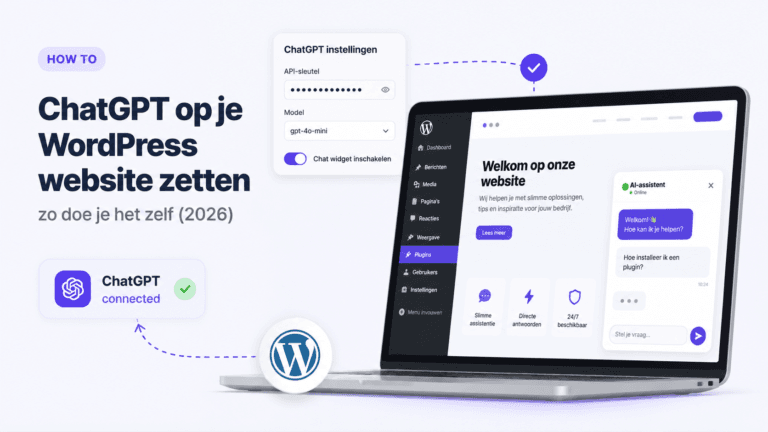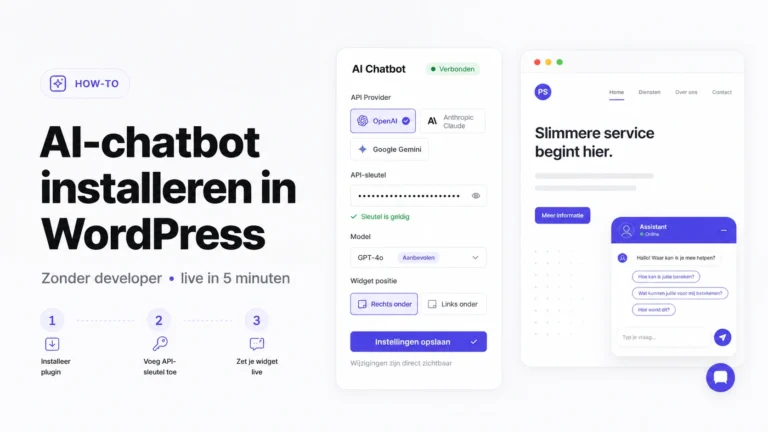
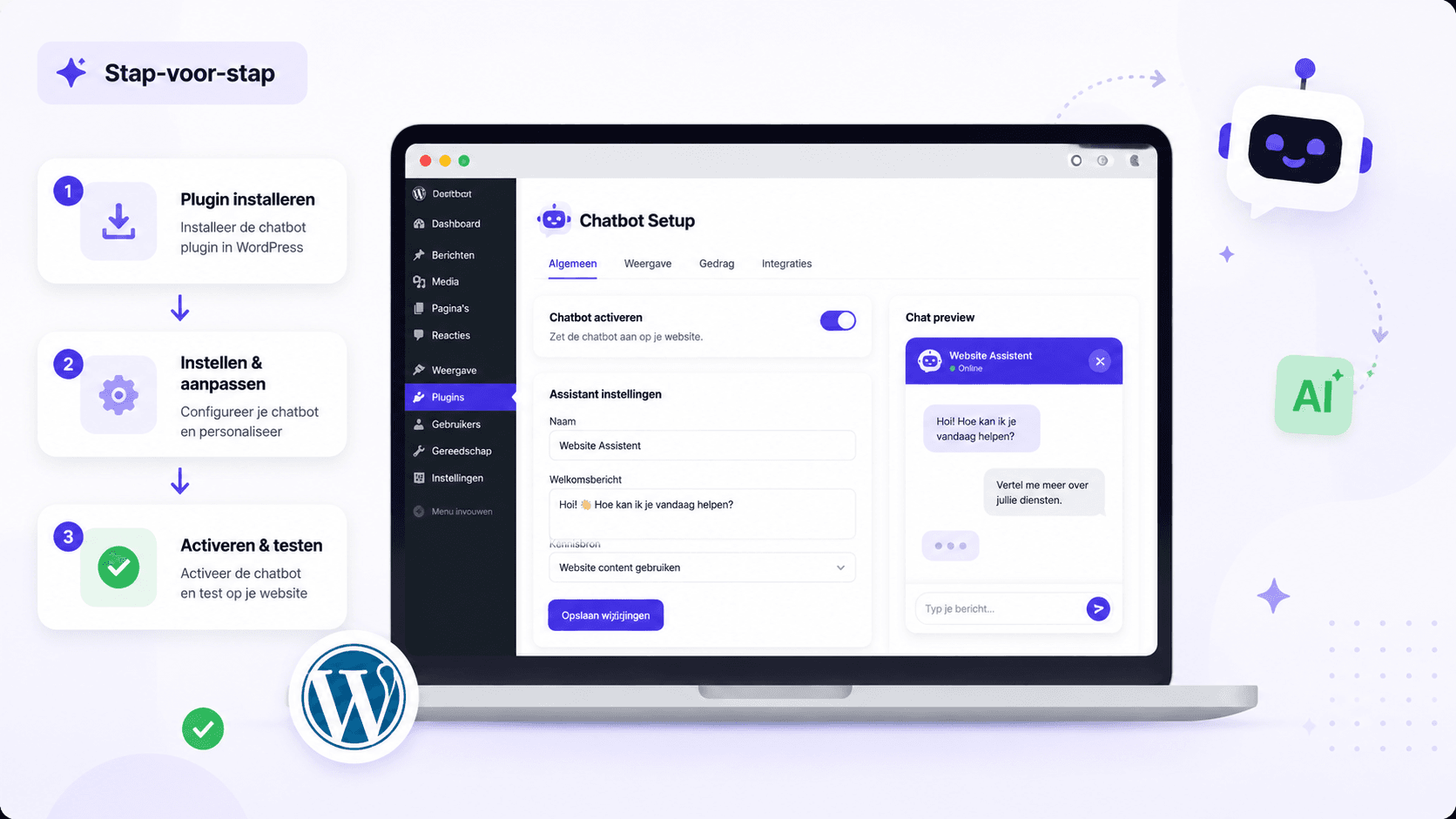
Wil je een AI chatbot op je WordPress website installeren, maar weet je niet waar je moet beginnen? In deze gids lopen we stap voor stap door het volledige installatieproces — van het kiezen van de juiste plugin tot het live zetten van je eigen AI assistent.
Of je nu een webshop runt, een dienstverlenende website hebt, of klanten wil ondersteunen zonder 24/7 online te zijn: een AI chatbot is tegenwoordig bereikbaar voor elke WordPress-eigenaar. Zonder programmeerkennis, zonder dure abonnementen.
Wat is een AI chatbot voor WordPress?
Een AI chatbot is een geautomatiseerde assistent die bezoekers op je website te woord staat via een chat-widget. Anders dan een gewone live chat waarbij je zelf moet reageren, wordt de AI chatbot aangestuurd door een taalmodel — zoals ChatGPT (OpenAI) of Claude (Anthropic).
De chatbot kan:
- Vragen van bezoekers beantwoorden op basis van jouw eigen inhoud
- Bezoekers begeleiden naar de juiste pagina of product
- Buiten openingstijden 24/7 bereikbaar zijn
- Orders, prijzen, of diensten toelichten (WooCommerce-integratie)
Het grote verschil met traditionele chatbots: een AI chatbot begrijpt vrije tekst, geeft menselijke antwoorden, en leert van de context van het gesprek. Geen beslisbomen of vaste scripts meer.
Wat heb je nodig?
Voordat je begint, zorg je dat je het volgende klaar hebt:
| Wat | Details |
|---|---|
| WordPress website | Versie 6.0 of hoger aanbevolen |
| Beheerdersinlog | Je hebt adminrechten nodig |
| API key van een AI-provider | OpenAI, Anthropic, of Google (zie stap 2) |
| 15-20 minuten | Meer heb je niet nodig |
Je hebt geen developer nodig en je hoeft niets te programmeren. De moderne WordPress chatbot plugins regelen alles via een visueel dashboard.
Welke plugin kies je?
Er zijn een handvol serieuze opties voor WordPress, met één cruciaal verschil: wie betaalt voor de AI-rekening?
Optie A: Hosted chatbot-diensten (zoals Tidio, Crisp)
Deze diensten bevatten hun eigen AI, maar betaal je via een maandelijks abonnement aan de aanbieder. Voordeel: plug & play. Nadeel: duur (€25-€100+/maand), je hebt geen controle over welk model er gebruikt wordt, en de kosten stijgen mee met gebruik.
Optie B: BYOK chatbot-plugins (Bring Your Own Key)
Bij BYOK-plugins verbind je je eigen API key van een AI-provider zoals OpenAI of Anthropic. Jij betaalt direct bij de bron — en dat is een stuk goedkoper. Je bepaalt zelf welk model je gebruikt, en je hebt volledige controle.
Wij bevelen de BYOK-aanpak aan voor de meeste WordPress-eigenaren. De rekening van OpenAI of Anthropic is bij normaal gebruik vaak minder dan €5 per maand — een fractie van de kosten van een hosted dienst.
Een plugin die dit eenvoudig maakt is Promptskills — een Nederlandse WordPress plugin gebouwd specifiek voor het BYOK-model, met ondersteuning voor OpenAI (GPT-4o, GPT-3.5), Anthropic (Claude), en Google (Gemini). Gratis te installeren, je betaalt alleen voor je eigen AI-gebruik.
Stap 1: Plugin installeren
We lopen het installatieproces door met de Promptskills plugin als voorbeeld. Het proces is vergelijkbaar voor andere plugins.
Via het WordPress dashboard (aanbevolen)
- Log in op je WordPress-beheerderomgeving (
jouwesite.nl/wp-admin) - Ga naar Plugins → Nieuwe plugin toevoegen
- Typ in de zoekbalk:
PromptskillsofAI chatbot BYOK - Klik op Nu installeren naast de plugin
- Klik daarna op Activeren
Je vindt de plugin nu terug in je linker menubalk.
Via handmatig uploaden
- Download de plugin als
.zipbestand via promptskills.nl - Ga naar Plugins → Nieuwe plugin toevoegen → Plugin uploaden
- Selecteer het zip-bestand en klik op Nu installeren
- Activeer de plugin
Tip: Maak altijd eerst een backup van je website voordat je plugins installeert. Gebruik hiervoor UpdraftPlus of de backuptool van je hostingprovider.
Stap 2: API key instellen
De chatbot heeft een verbinding nodig met een AI-provider. Hieronder leggen we uit hoe je een API key aanmaakt bij de twee populairste aanbieders.
OpenAI API key aanmaken (ChatGPT)
- Ga naar platform.openai.com
- Maak een account aan of log in
- Klik rechtsboven op je naam → API keys
- Klik op + Create new secret key
- Geef de key een naam (bijv. “WordPress chatbot”) en klik op Create
- Kopieer de key direct — je ziet hem maar één keer
Zet je tegoed-limiet in via Settings → Limits om onverwachte kosten te voorkomen. Voor een gemiddelde website is €5-10/maand ruim voldoende.
Anthropic API key aanmaken (Claude)
- Ga naar console.anthropic.com
- Maak een account aan en verificeer je e-mailadres
- Ga naar API Keys → Create Key
- Kopieer de key
API key invoeren in de plugin
- Ga in WordPress naar Promptskills → Instellingen (of het instellingenpaneel van jouw gekozen plugin)
- Plak je API key in het veld “OpenAI API Key” of “Anthropic API Key”
- Selecteer het gewenste model:
- GPT-4o — krachtig, geschikt voor complexe vragen
- GPT-3.5 Turbo — sneller en goedkoper, prima voor FAQ-achtige vragen
- Claude Sonnet — uitstekend in nuance en lange antwoorden
- Klik op Opslaan
Goede gewoonte: bewaar je API keys nooit in platte tekstbestanden of deel ze nooit via e-mail. Gebruik een wachtwoordmanager zoals Bitwarden.
Stap 3: De chatbot configureren
Nu de verbinding staat, geef je de chatbot zijn “persoonlijkheid” en kennis mee.
Systeem-prompt instellen
De systeem-prompt is de instructie die de AI krijgt vóórdat een bezoeker ook maar iets typt. Dit is het krachtigste onderdeel van je configuratie.
Slecht voorbeeld:
Je bent een behulpzame assistent.Goed voorbeeld:
Je bent de klantenservice-assistent van Bakkerij Jansen in Tilburg.
Je helpt bezoekers met vragen over onze producten, openingstijden,
en bestellingen. Wees vriendelijk en spreek altijd Nederlands.
Als je iets niet weet, verwijs je naar info@bakkerifjansen.nl.

Openingstijden: ma-vr 8:00-18:00, za 8:00-16:00, zo gesloten.
Adres: Heuvelstraat 12, Tilburg.
Hoe specifieker de prompt, hoe nuttiger de chatbot.
Welkomstbericht instellen
Stel een welkomstbericht in dat de chatbot automatisch toont als een bezoeker de widget opent. Voorbeelden:
- “Hallo! Hoe kan ik je vandaag helpen? 😊”
- “Welkom bij [bedrijfsnaam]. Stel gerust je vraag — ik help je direct verder.”
- “Hoi! Zoek je iets specifieks? Ik help je het snelst vinden.”
Chatgeschiedenis instellen
Bepaal hoeveel berichten de AI “onthoudt” binnen een gesprek. Een waarde van 6-10 berichten is voor de meeste websites ideaal — genoeg context zonder dat het duur wordt.
Stap 4: De widget activeren op je site
De chatbot-widget is het icoontje rechtsonder (of links) op je pagina waarop bezoekers klikken om te chatten.
Stijl aanpassen
Pas de widget aan op je huisstijl:
- Kleur: gebruik je primaire merkkleur
- Widget-icoontje: kies een standaard chat-icoontje of upload een eigen icon
- Naam van de assistent: bijv. “Lisa van Bakkerij Jansen” of gewoon “Klantenservice”
- Positie: rechtsonder is de standaard en hoogst geconverteerde positie
Op welke pagina’s verschijnt de widget?
In de meeste plugins kun je instellen op welke pagina’s de chatbot zichtbaar is:
- Overal: ideaal als je één soort bezoeker hebt
- Alleen op specifieke pagina’s: bijv. alleen op productpagina’s of de contactpagina
- Niet op: uitsluit de widget op bijv. de bedank-pagina of inlogpagina
Voor WooCommerce-webshops is het slim de chatbot in elk geval op productpagina’s, de winkelwagen, en de checkout te activeren — dat zijn de momenten waarop bezoekers twijfels hebben.
Stap 5: Testen en live zetten
Voordat je de chatbot live zet, test je hem grondig.
Testchecklist
- Open de website in een incognito-venster (zodat je niet als admin bent ingelogd)
- Klik op de widget — verschijnt die correct?
- Stel een vraag die de chatbot zou moeten kunnen beantwoorden
- Stel een vraag waarop de chatbot “nee” moet zeggen of doorverwijzen
- Test op mobiel — ziet de widget er goed uit op een klein scherm?
- Controleer of de widget laadtijd van de pagina niet merkbaar vertraagt
Veelvoorkomende testproblemen
Widget verschijnt niet: → Controleer of de plugin geactiveerd is en of je cache geleegd is (W3 Total Cache of LiteSpeed).
API-fout in de chat: → Controleer of de API key correct is ingeplakt (geen spaties voor/achter). Controleer ook of je tegoed/limiet bij de AI-provider niet overschreden is.
Chatbot geeft verkeerde antwoorden: → Verbeter je systeem-prompt. Wees specifieker over wat de chatbot wel en niet mag zeggen.
Veelgemaakte fouten
Na het helpen van tientallen WordPress-eigenaren met hun chatbot-installatie, zien we dezelfde fouten terugkomen.
Fout 1: Geen systeem-prompt instellen
Zonder systeem-prompt reageert de AI als een generieke assistent zonder context van jouw bedrijf. Resultaat: vage, onhandige antwoorden die bezoekers frustreren.
Fout 2: API-limieten vergeten in te stellen
Stel altijd een maandelijkse limiet in bij je AI-provider. Zo voorkom je dat een piek in bezoekers onverwacht een grote rekening oplevert.
Fout 3: De chatbot nooit updaten
Je bedrijf verandert: openingstijden, producten, prijzen. Update je systeem-prompt mee, anders geeft de chatbot verouderde informatie.
Fout 4: Widget op elke pagina én op mobiel verbergen
Veel eigenaren verbergen de widget op mobiel “omdat het ruimte inneemt”. Maar juist op mobiel chatten bezoekers het vaakst. Test goed en optimaliseer de mobilepresentatie in plaats van hem te verbergen.
Fout 5: Te lange antwoorden verwachten
Configureer de AI om beknopt te antwoorden. Chatberichten van 5 alinea’s lezen niemand. Voeg in je systeem-prompt toe: “Houd antwoorden kort en bondig — maximaal 3 zinnen tenzij meer nodig is.”
Kosten: wat kost een AI chatbot echt?
Dit is de vraag die we het vaakst krijgen. Het antwoord hangt af van hoe je het opzet.
Scenario 1: Gehoste dienst (Tidio, Crisp, Intercom)
- Basis plan: €25-40/maand
- Met AI-functies: €50-100+/maand
- Controle over AI-model: geen
Scenario 2: BYOK plugin + eigen API key
| Component | Kosten |
|---|---|
| Plugin (Promptskills gratis) | €0 |
| Plugin (Promptskills Pro) | Vanaf €49/jaar |
| OpenAI API (gemiddeld gebruik) | €2-8/maand |
| Anthropic API (Claude) | €1-6/maand |
| Totaal | €49/jaar + ~€3-8/maand API |
Voor een gemiddelde website met 500-2000 bezoekers per maand betaal je met het BYOK-model doorgaans minder dan €10 per maand in totaal. Dat is 5 tot 10 keer goedkoper dan een hosted dienst.
Hoe worden AI-kosten berekend?
AI-providers rekenen per “token” — ruwweg 750 woorden = 1.000 tokens. Een gemiddeld chatgesprek van 5 berichten kost ongeveer 500-1.500 tokens. Met GPT-4o is dat minder dan €0,01 per gesprek.
Rekenvoorbeeld: 200 gesprekken per maand × €0,008 per gesprek = €1,60/maand aan AI-kosten.
Conclusie
Een AI chatbot installeren op WordPress is in 2026 geen technisch project meer — het is een kwestie van een goede plugin kiezen, een API key aanmaken, en je chatbot goed configureren. Met het BYOK-model betaal je alleen voor wat je daadwerkelijk gebruikt, en houd je volledige controle over je data en budget.
De stappen samengevat:
- Installeer de plugin via het WordPress dashboard
- Verbind je eigen API key van OpenAI of Anthropic
- Configureer een goede systeem-prompt met jouw bedrijfsinfo
- Pas de widget aan op je huisstijl
- Test grondig voor je live gaat
Klaar om te starten? Probeer Promptskills gratis — geen creditcard nodig, live in 5 minuten.
→ Start gratis met Promptskills
Veelgestelde vragen
Kan ik een AI chatbot installeren zonder programmeerkennis?
Ja, absoluut. Moderne WordPress chatbot plugins zijn volledig visueel te configureren. Je hoeft geen code aan te raken.
Welke AI-provider is het beste voor een WordPress chatbot?
Voor de meeste toepassingen is GPT-4o van OpenAI de sterkste algemene keuze. Claude van Anthropic is uitstekend voor langere, genuanceerdere gesprekken. GPT-3.5 Turbo is de goedkoopste optie voor eenvoudigere FAQ-bots.
Is een AI chatbot GDPR-proof?
Dat hangt af van je configuratie. Zorg dat je een privacyverklaring hebt die uitlegt welke data je chatbot verwerkt, en voeg een opt-in toe als je chatgesprekken opslaat. Bij BYOK gaan gesprekken direct van je site naar de API van de AI-provider — je eigen server slaat ze niet op.
Werkt de chatbot ook met WooCommerce?
Ja. Met de juiste systeem-prompt en eventueel een Pro-versie van de plugin kan de chatbot producten toelichten, prijzen noemen, en bezoekers naar de juiste productpagina’s sturen.
Hoeveel bezoekers kan de chatbot tegelijk aan?
In principe onbeperkt. Elke chat is een afzonderlijk API-verzoek. Je enige limiet is de rate limit van de AI-provider, en die is voor normale websites ruim voldoende.