Introductie
Als je een WooCommerce-webshop runt, ken je het probleem. Dezelfde vragen keer op keer: “Waar is mijn bestelling?”, “Kan ik mijn adres nog wijzigen?”, “Wat zijn de verzendkosten naar België?” Elke vraag kost tijd — tijd die je liever steekt in je producten, je marketing, of gewoon in jezelf.
De oplossing? Klantenservice automatiseren met een AI-chatbot die 24/7 beschikbaar is, razendsnel antwoord geeft en je klanten toch het gevoel geeft dat ze goed geholpen worden.
In deze gids laat ik je stap voor stap zien hoe je dat aanpakt voor je WooCommerce-webshop — zonder developer, zonder maandelijks duur abonnement.
Waarom klantenservice automatiseren voor WooCommerce?
De gemiddelde webshop-eigenaar besteedt 5 tot 15 uur per week aan het beantwoorden van klantvragen. Dat is een halve werkdag, elke week, aan repetitief werk.
Tegelijkertijd verwachten klanten steeds snellere reacties. Onderzoek laat zien dat meer dan 60% van online shoppers verwacht binnen een uur antwoord te krijgen — ook buiten kantooruren.
Een AI-chatbot lost beide problemen in één keer op:
- Minder tijdverlies voor jou — veelgestelde vragen worden automatisch afgehandeld
- Snellere service voor je klant — direct antwoord, dag en nacht
- Minder verlaten winkelwagens — bezoekers die twijfelen krijgen direct de duw die ze nodig hebben
Welke vragen kun je automatiseren?
Niet elke klantvraag is geschikt voor automatisering, maar verreweg de meeste wel. Dit zijn de categorieën die het meeste tijdwinst opleveren:
Bestellingen en verzending
- Waar is mijn bestelling? (track & trace)
- Hoe lang duurt de verzending?
- Wat zijn de verzendkosten?
- Kan ik mijn bestelling nog annuleren?
Productvragen
- Past dit product bij mij? (maten, specificaties)
- Is dit product op voorraad?
- Wat is het verschil tussen product X en Y?
Retour en garantie
- Hoe werkt het retourproces?
- Binnen hoeveel dagen kan ik retourneren?
- Hoe lang is de garantietermijn?
Betaling en kortingen
- Welke betaalmethoden accepteren jullie?
- Hoe gebruik ik een kortingscode?
- Ik heb een probleem met mijn betaling — wat nu?
Een goed geconfigureerde AI-chatbot kan 70 tot 80% van deze vragen volledig zelfstandig afhandelen.
Hoe werkt een AI-chatbot in WooCommerce?
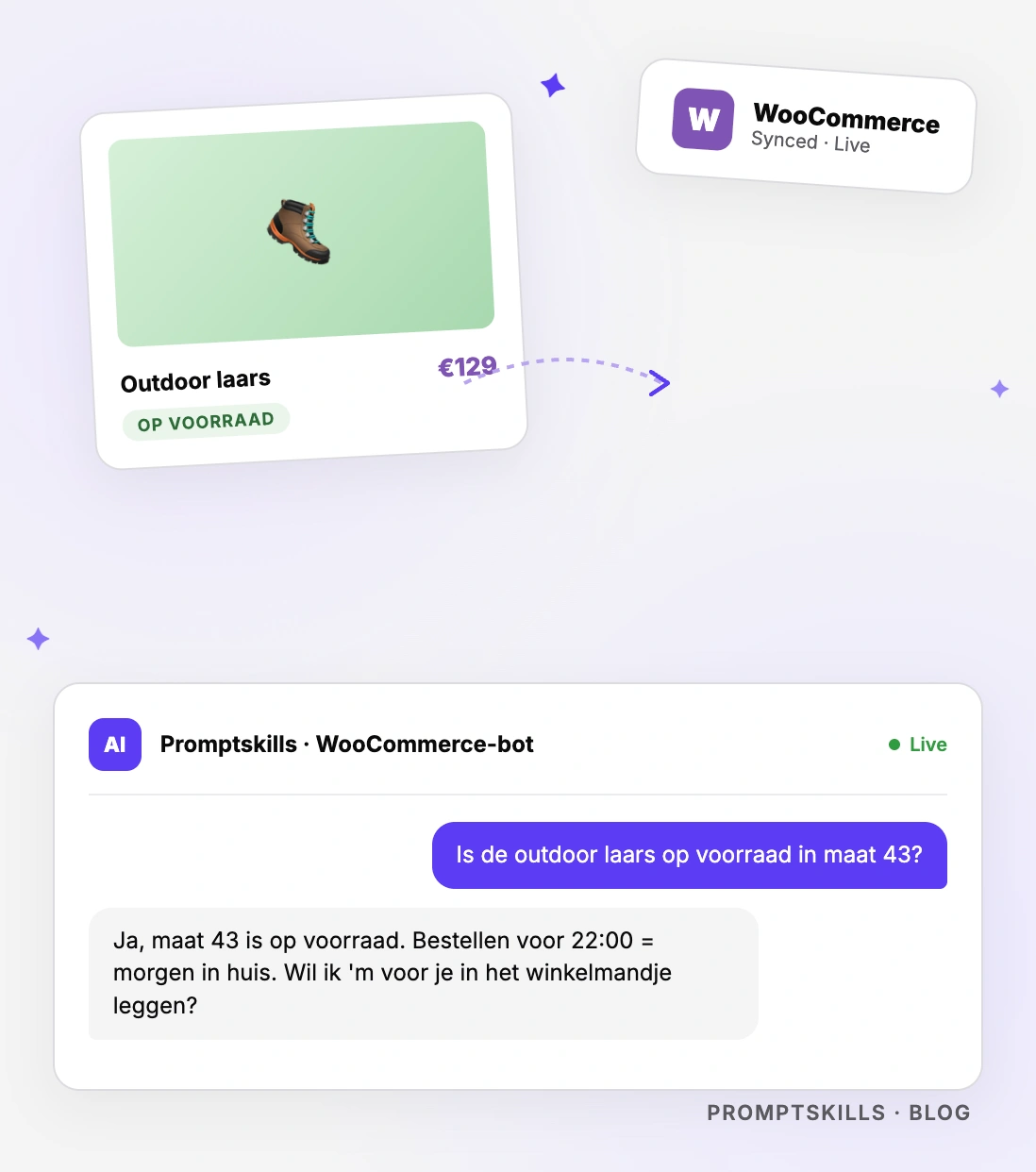
De PromptSkills Chatbot plugin heeft een ingebouwde WooCommerce-integratie (beschikbaar in de Pro versie). Dat betekent dat de chatbot automatisch context krijgt over je webshop:
- Productinformatie — namen, beschrijvingen, prijzen, voorraadstatus
- Categorieën — de chatbot weet welke productgroepen je hebt
- Winkelinformatie — verzendkosten, betaalmethoden, retourbeleid
Die informatie injecteert de plugin automatisch in de instructies aan de AI. De chatbot hoeft dus niet alles te “weten” — hij trekt de juiste informatie op het juiste moment op uit je WooCommerce-data.
Stap-voor-stap: zo stel je het in
Stap 1: Installeer de PromptSkills Chatbot plugin
Nog niet geïnstalleerd? Lees eerst ons artikel Hoe installeer je een AI-chatbot in WordPress (zonder developer) voor de basisinstallatie.
Heb je de gratis versie al draaien? Upgrade dan naar Pro om de WooCommerce-integratie te activeren.
Stap 2: Activeer de WooCommerce-integratie
Ga in je WordPress-dashboard naar PromptSkills → WooCommerce. Schakel de integratie in met één klik. De plugin leest daarna automatisch je productcatalogus en winkelinstellingen uit.
Stap 3: Schrijf een goede systeemprompt
Dit is het belangrijkste onderdeel. De systeemprompt vertelt de AI hoe hij zich moet gedragen in jouw webshop. Hier is een template die je direct kunt gebruiken:
Je bent de klantenservice-assistent van [Naam Webshop], een online winkel voor [type producten].

Je helpt klanten met vragen over bestellingen, producten, verzending en retourzendingen.

Richtlijnen:
- Antwoord altijd vriendelijk en professioneel in het Nederlands
- Geef concrete, directe antwoorden — geen vage omschrijvingen
- Als een klant vraagt naar een specifiek product, beschrijf de relevante eigenschappen
- Voor track & trace: verwijs klanten naar de bevestigingsmail met hun trackingnummer
- Voor klachten of complexe situaties: verwijs door naar [e-mailadres support]

Verzending:
- Standaard levertijd: [X werkdagen]
- Gratis verzending vanaf: €[bedrag]
- Wij verzenden naar: Nederland, België, [andere landen]

Retour:
- Retourperiode: [X] dagen na ontvangst
- Retouren zijn [gratis / €X]
- Hoe retourneren: [korte uitleg of link naar retourpagina]
Hoe meer specifieke informatie je toevoegt, hoe beter de chatbot presteert.
Stap 4: Stel escalatie in
Niet elke situatie kan of moet de chatbot zelf oplossen. Zorg dat je in de systeemprompt duidelijk aangeeft wanneer de chatbot moet doorverwijzen naar een mens:
- Bij klachten over beschadigde producten
- Bij betalingsfouten
- Bij vragen die de chatbot niet kan beantwoorden
Een goede escalatiezin in je prompt: “Als je het antwoord niet zeker weet of als de klant ontevreden is, verwijs dan altijd vriendelijk door naar [e-mailadres] en geef aan dat iemand binnen [X uur] reageert.”
Stap 5: Test grondig voor je live gaat
Stel jezelf de rol van kritische klant. Stel vragen die je klanten écht stellen, inclusief lastige gevallen:
- “Mijn pakket is al 5 dagen onderweg, waar blijft het?”
- “Ik wil iets retourneren maar ik heb de bon niet meer”
- “Is dit product ook verkrijgbaar in blauw?”
Pas de systeemprompt aan op basis van wat je tegenkomt. Een uur testen bespaart je uren aan misklaringen later.
Tips voor betere automatisering
Maak een FAQ-pagina en verwijs ernaar
Voeg in je systeemprompt een link toe naar je FAQ-pagina. De chatbot kan klanten doorsturen voor uitgebreide antwoorden, en het vermindert de belasting op de AI.
Gebruik de chatbot ook als verkooptool
Een AI-chatbot is niet alleen voor support. Configureer hem ook om productaanbevelingen te doen: “Als een klant twijfelt over een aankoop, stel dan een relevante vraag om ze te helpen kiezen en geef een concreet advies.”
Analyseer de gesprekken
In het PromptSkills-dashboard zie je welke vragen het meest gesteld worden. Gebruik die data om je productpagina’s, FAQ of retourbeleid te verbeteren — zodat die vragen op termijn minder vaak voorkomen.
Pas openingstijden aan
Buiten kantoortijden kun je de chatbot een iets andere toon geven: “Buiten onze openingstijden (ma-vr 9-17u) kan ik je helpen met directe vragen. Voor complexe zaken stuur ik je een bevestiging en reageert ons team de volgende werkdag.”
Wat levert het op?
Webshop-eigenaren die een AI-chatbot inzetten rapporteren gemiddeld:
- 40-60% minder inkomende support-e-mails
- Hogere klanttevredenheid door snellere reactietijden
- Minder verlaten winkelwagens doordat twijfelende bezoekers direct antwoord krijgen
- Gemiddeld 3-8 uur per week teruggewonnen tijd
En dat voor een fractie van de kosten van een hosted chatbot-dienst — dankzij het BYOK-model.
Conclusie
WooCommerce klantenservice automatiseren hoeft niet ingewikkeld of duur te zijn. Met de juiste plugin, een goede systeemprompt en een uur configuratietijd heb je een chatbot die het leeuwendeel van je klantvragen zelfstandig afhandelt — dag en nacht.
Klaar om te starten? Download de PromptSkills Chatbot plugin gratis en ontdek zelf hoeveel tijd je kunt besparen.